# Minha Conta: Seu Espaço na Loja
Bem-vindo à seção "Minha Conta"! Aqui você tem o controle total sobre as informações da sua empresa e do seu cadastro.
# Cadastro na loja
## Seções da página
### Cadastro: passo a passo
Para criar sua conta, siga estas instruções:
1. Localize o botão "Cadastrar": Você o encontrará no menu no topo da página. [](https://help.mercadorental.com.br/uploads/images/gallery/2024-11/pag-inicial-botaologin.png)
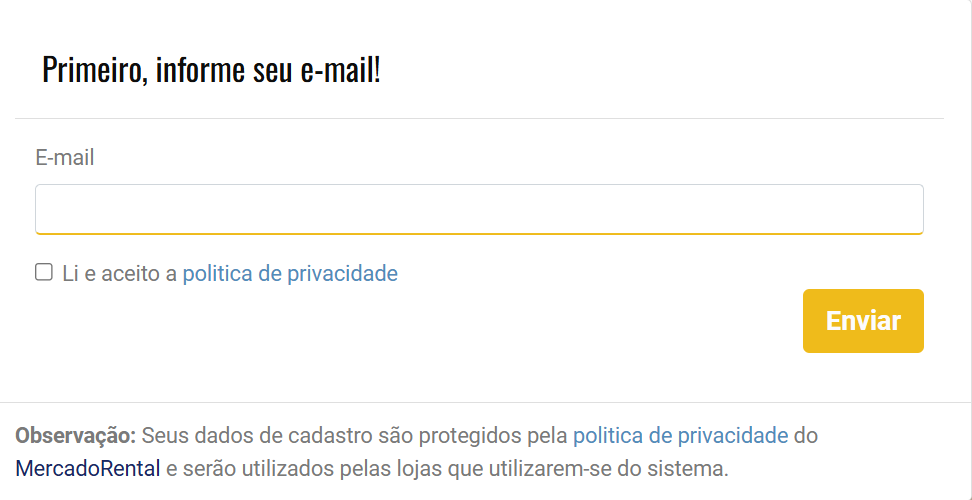
2. Insira seu email: Digite um endereço de email válido. Esse será o seu login e o canal de comunicação para receber informações importantes. Em seguida clique em "Enviar".
3. Insira suas informações: Preencha o formulário conforme os dados solicitados. Ao final do formulário, selecione pra quem você deseja alugar e clique em "Enviar"
4. Alugar para empresa: Ao selecionar essa opção, você será direcionado para o formulário conforme imagem abaixo. Insira o CNPJ da empresa.
5. Clique em "Enviar": Nosso sistema iniciará uma busca automática nas bases de dados públicas para obter as informações da empresa cadastrada com o CNPJ informado.
6. Complete os dados faltantes (se necessário): Caso alguma informação não seja encontrada automaticamente, você deverá preenchê-la manualmente.
7. Validação de cadastro:
### Assuntos relacionados
Problemas no login?
(https://help.mercadorental.com.br/books/bem-vindo-a-mercado-rental/page/problemas-de-login)
# Meus pedidos
Nesta página, você gerencia e acompanha todas as informações e ações para seus pedidos de locação já realizados!
Para Informações de como realizar novos pedidos, clique aqui.
### Informações disponíveis
* **Situação do pedido:** todas as etapas do pedido até o status atual.
* **Responsável pelo pagamento:** dados de quem realizará o pagamento da locação.
* **Lista de equipamentos:** informações sobre os equipamentos alugados, como nome, período e valor.
* **Resumo dos custos:** detalhamento dos custos do pedido, com valor das locações, frete e total.
* **Endereço da obra:** local de entrega dos equipamentos, com CEP e contato do encarregado.
* **Usuários autorizados:** pessoas vinculadas a sua empres, com cadastro na loja, que possuem permissão para gerenciar e realizar pedidos.
## Ações disponíveis:
* **Repetir:** Cria um novo pedido com as mesmas informações do pedido atual.
* **Alterar e cancelar** Permite modificar informações do pedido, endereço da obra ou mesmo cancelar o pedido.
⚠️ Cada empresa parceira pode definir um prazo limite para alteração ou cancelamento de pedidos, de modo que estas funcionalidades não estejam mais disponíveis.
* **Suporte (Abrir um ticket):** Abre um canal de comunicação com a equipe de suporte para pedido.
* **Documentos:** Permite o envio de documentos complementares ou pendentes.
### Acesso
Após o login, clique no menu suspenso e, em seguida, em "Meus pedidos".
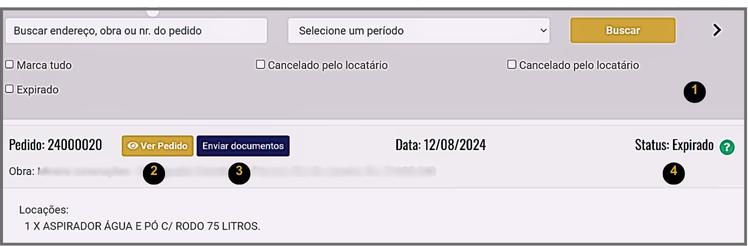
Nesta página você encontrará a relação de todos os pedidos realizados, do mais recente ao mais antigo, conforme a figura abaixo.
1. **Encontrar pedidos:** Digite o endereço completo da obra, o nome da obra ou o número do pedido no campo de busca e clique em "Buscar". Utilize os filtros de status e/ou selecione um período para refinar a busca.
2. **Botão "Ver detalhes":** Aqui você encontra todas as informações detalhadas do seu pedido, como valores, responsáveis, equipamentos etc.
3. **Botão "Enviar documentos"**: Clique aqui para enviar documentos pendentes ou complementares Para a efetivação do pedido.
4. **Detalhes sobre o status:** clique no círculo verde com interrogação, para mais detalhes sobre cada tipo de status.
* Atenção: o envio de documentos pode variar conforme as condições de cada locadora parceira.
#### Assuntos relacionados
- [Suporte (ticket) para um pedido específico](https://help.mercadorental.com.br/books/bem-vindo-ao-nosso-suporte/page/ajuda-com-um-assunto-especifico)
# Minhas retiradas
Nesta página, você gerencia e acompanha todas as informações e ações para suas solicitações de retiradas já realizadas!
Para informações de como realizar novas solicitações de retiradas, clique aqui.
## Informações disponíveis
* Status atual da retirada: etapa atual da solicitação (ex: Aguardando aprovação, Cancelada pelo locador).
* Lista de equipamentos: informações sobre os equipamentos a serem retirados, como nome e acessórios.
* Endereço da obra: local de retirada dos equipamentos, com CEP.
## Ações disponíveis:
* Ver retiradas: acessa a página com os detalhes da solicitação de retirada.
* Abrir um ticket: abre um canal de comunicação com a equipe de suporte para a retirada.
* Alterar retirada:
## Dúvidas ou sugestões? Entre em contato através de um dos canais abaixo!
### Observações
* As imagens apresentadas neste manual são da nossa loja de demonstração e servem como exemplo. A aparência da sua loja pode ser diferente.
* Cada locadora parceira possui um e-commerce exclusivo dentro da plataforma, com o seguinte formato de link: mercadorental.com.br/[nomedaempresalocadora].
Mercado Rental. Todos os direitos reservados.
# Minhas obras
## 1. Obras cadastradas
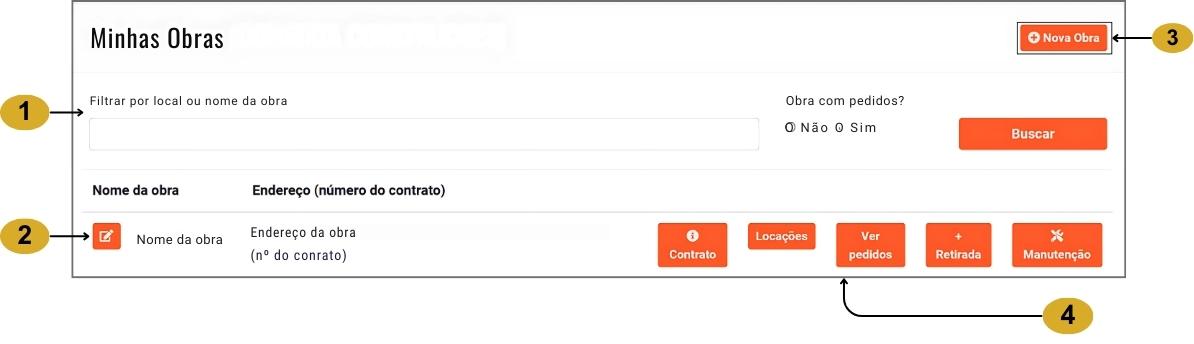
Ao clicar em "Minhas Obras" no menu, você será direcionado para a página que exibe todas as suas obras cadastradas.
[](https://help.mercadorental.com.br/uploads/images/gallery/2024-12/pagina-inicial-minhas-obras2.jpg)
Nesta página inicial, você pode:
1. **Buscar obras:** encontre obras específicas digitando o **nome ou endereço**.
* **Filtrar obras com pedidos:** exibe apenas as obras que possuem pedidos associados.
2. **Editar informações da obra:** acesse os detalhes de cada obra e atualize informações como nome, endereço, dados do encarregado e outras informações relevantes.
3. **Cadastrar nova obra**
4. **Funcionalidades disponíveis por obra:**
* **Ver contrato:** exibe informações detalhadas sobre: os contatos associados ao endereço da obra, todos os itens contratados e o último pedido realizado.
* **Locações:** outra forma de visualizar todos os equipamentos contratados para a obra
* **Ver pedido:** redireciona para a página de resumo do último pedido realizado para a obra
* **+ Retirada:** permite solicitar a retirada dos equipamentos. Essa funcionalidade está disponível apenas quando há equipamentos locados para a obra que ainda não foram retirados.
Para mais informações sobre como **solicitar retiradas**, [clique aqui](https://help.mercadorental.com.br/books/bem-vindo-ao-nosso-suporte/page/solicitar-retiradas)
* **Manutenções:** Solicitar a manutenção de equipamentos. Essa funcionalidade está disponível apenas quando há equipamentos locados para a obra que ainda não foram retirados. Para mais informações sobre **manutenção de equipamentos**, [clique aqui](https://help.mercadorental.com.br/books/bem-vindo-ao-nosso-suporte/page/manutencao-de-equipamentos)
## 2. Cadastrar nova obra
Você pode adicionar novas obras de duas maneiras:
1. Através da página "Minhas Obras":
* Acesse o menu suspenso e clique em "Minhas Obras".
* Na página "Minhas Obras", clique no botão "Nova Obra".
* Preencha o formulário com as informações solicitadas, como nome da obra, endereço completo, dados do encarregado e outras informações relevantes.
* Clique em "Salvar" para finalizar o cadastro.
2. Durante a criação de um novo pedido:
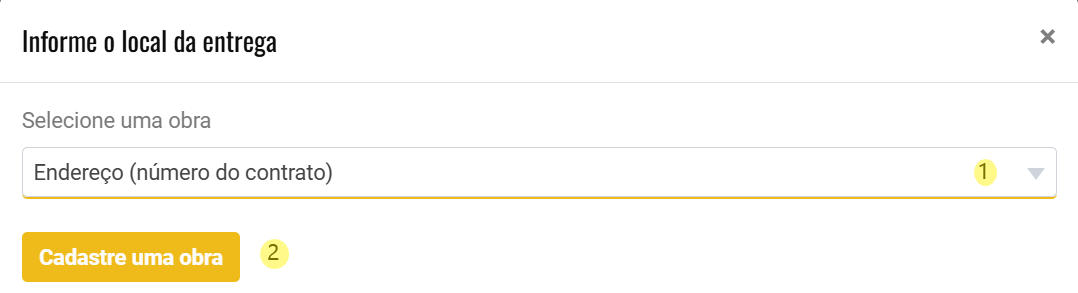
Ao iniciar um novo pedido, você pode cadastrar uma nova obra clicando em "Cadastrar obra", conforme indicado na imagem abaixo.
Após preencher o formulário com as informações da obra e clicar em "Salvar", a obra será automaticamente associada ao seu pedido. Você poderá então prosseguir com as próximas etapas do processo de locação.
[](https://help.mercadorental.com.br/uploads/images/gallery/2024-12/selecioneumaobra.png)
# Minhas empresas
## Seções da página
### Gerenciando minhas empresas
Ao clicar em "minhas empresas", o menu suspenso você será redirecionado para uma página como indicada na figura abaixo.
[](https://help.mercadorental.com.br/uploads/images/gallery/2024-11/nova-empresas.png)
### Editando empresas
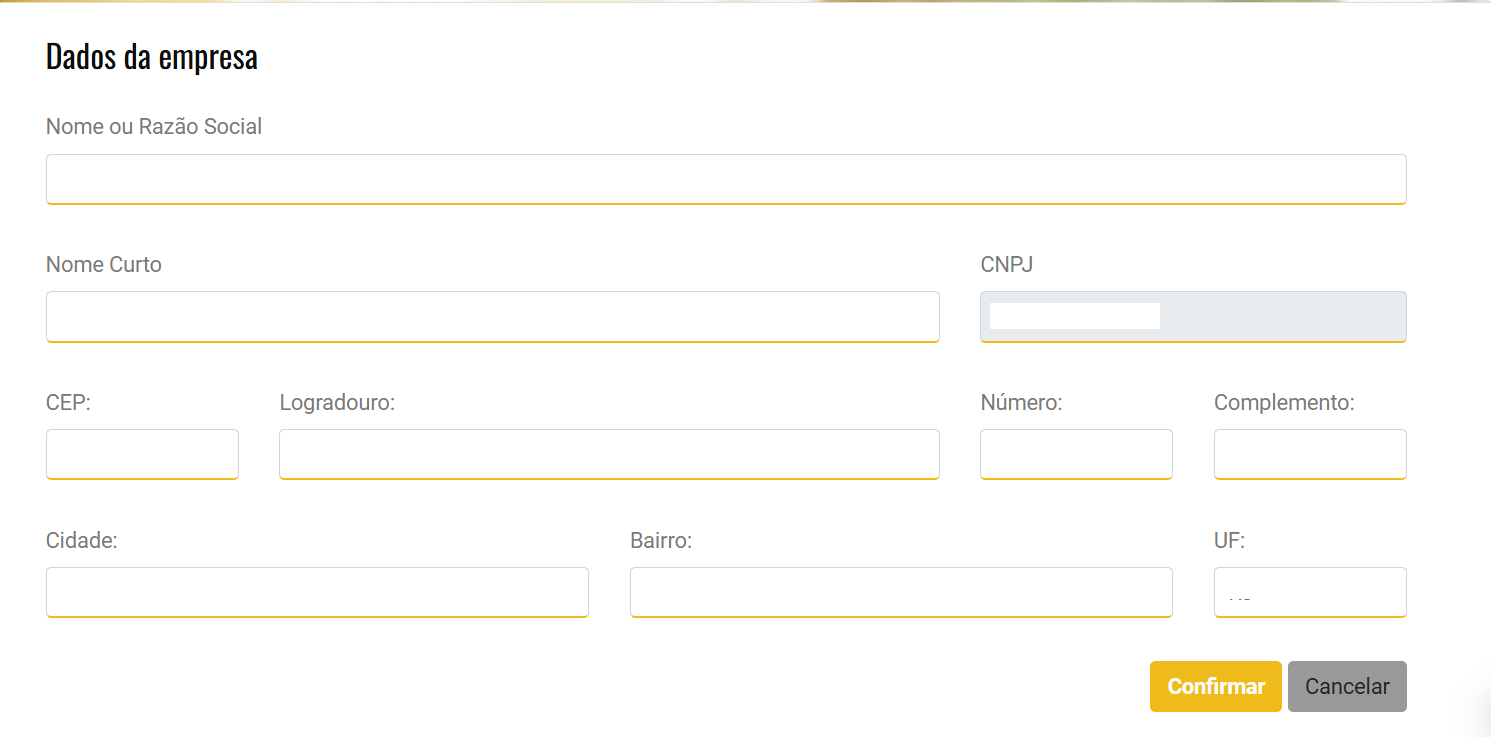
Ao clicar no botão editar, você será redirecionado a página conforme a figura abaixo.
[](https://help.mercadorental.com.br/uploads/images/gallery/2024-11/editando1-certa.png)
#### Usuários autorizados
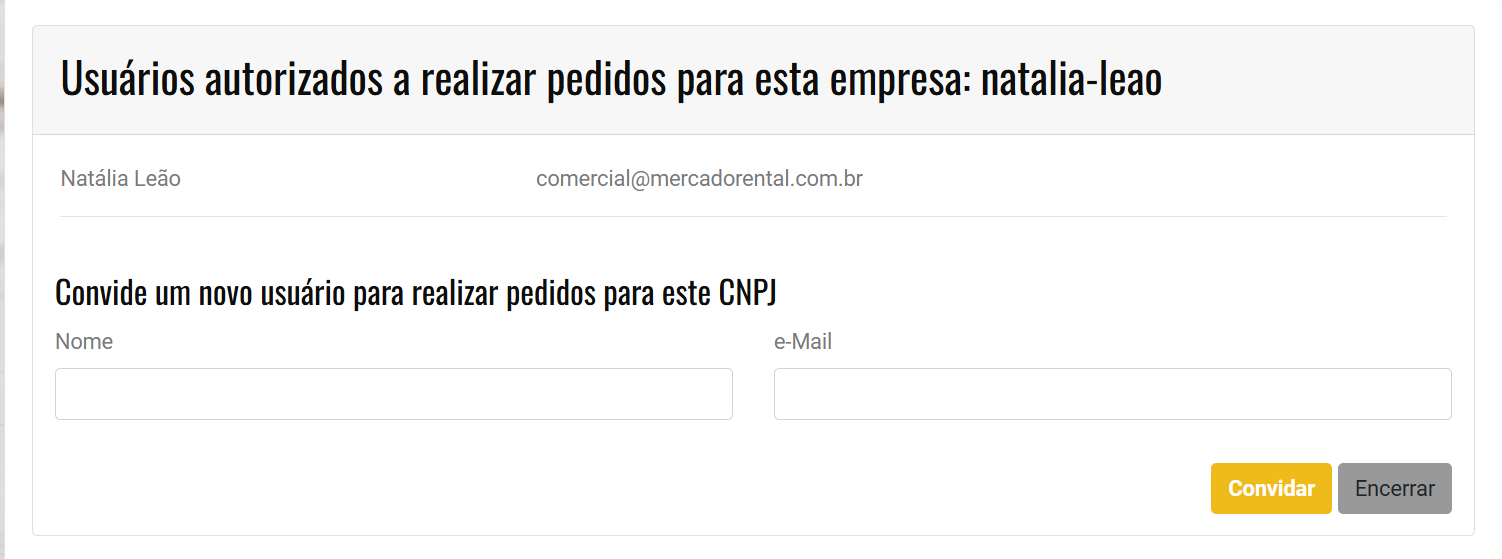
Logo abaixo, em Usuários autorizados, é possível observar as informações de contato de todos os usuários.
[](https://help.mercadorental.com.br/uploads/images/gallery/2024-11/capture-241101-131257.png)
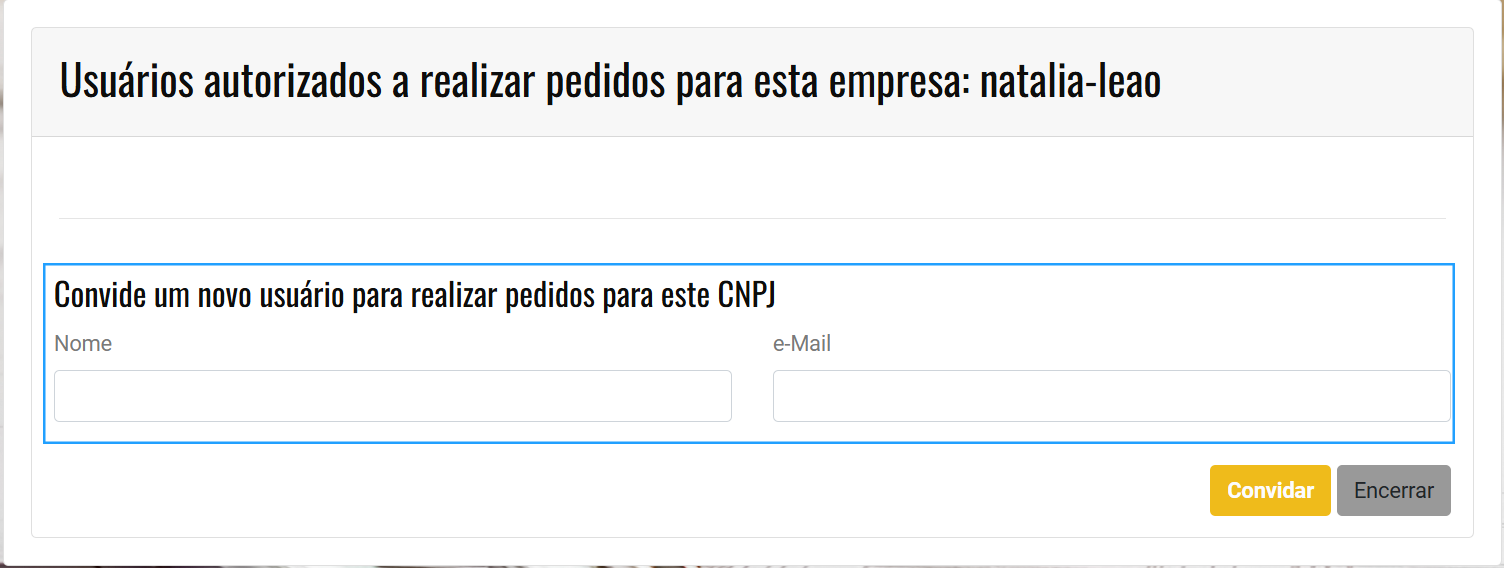
Preencha as informações do novo usuário autorizado e clique em "Convidar".
[](https://help.mercadorental.com.br/uploads/images/gallery/2024-11/editando2-usuarios.png)
A pessoa informada receberá um e-mail de convite com as instruções para realizar o próprio cadastro na plataforma.
#### Outros contatos
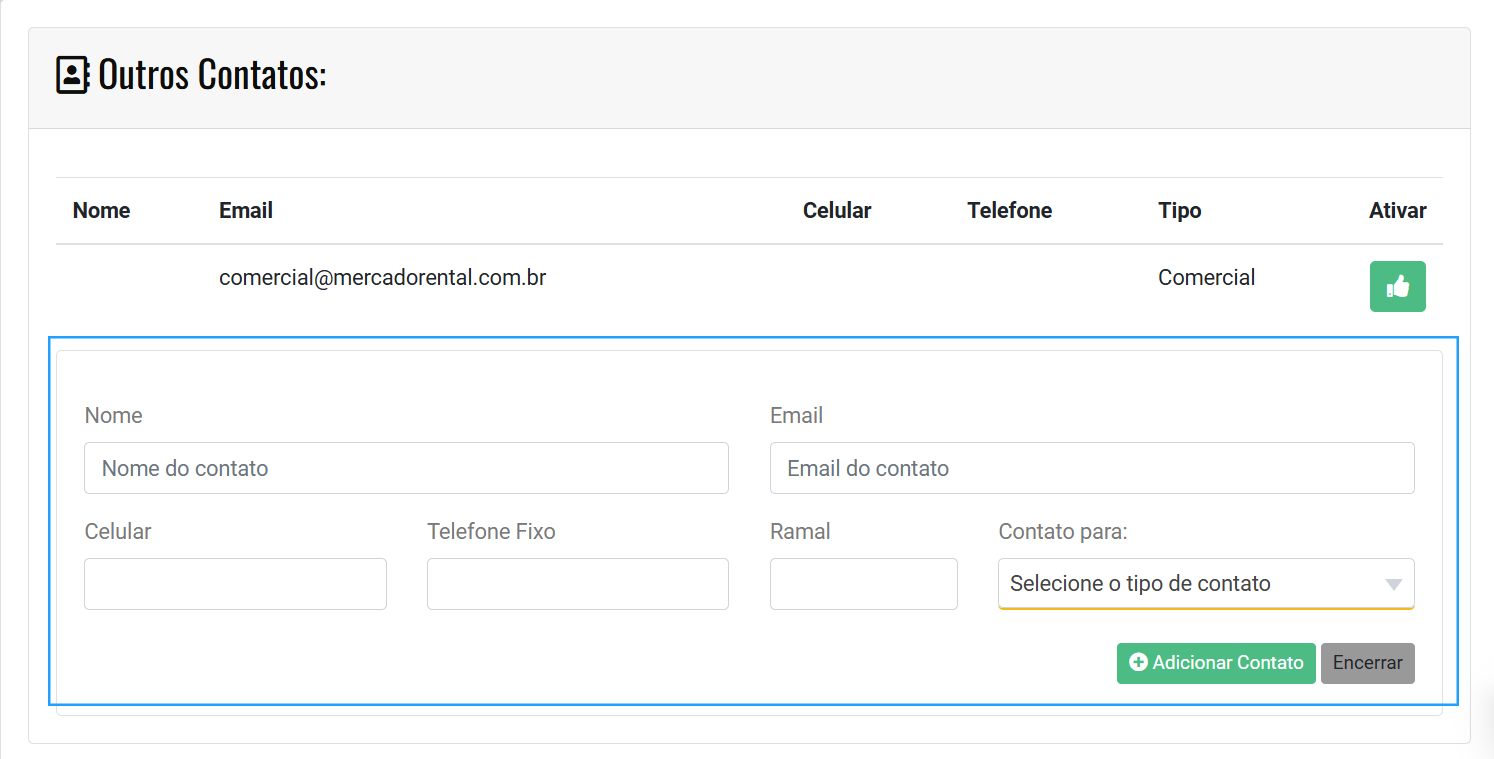
Também é possível adicionar outros contatos pertinentes para a empresa. Preencha as informações solicitadas e clique em "tipo de contato" para definir a função do contato. Ex: Comercial, Financeiro, Obra...
[](https://help.mercadorental.com.br/uploads/images/gallery/2024-11/editando3-outroscontatos.png)
#### Assuntos relacionados
É possível cadastrar mais de uma empresa?
Sim! Não há limitação de empresas que você pode vincular a sua conta.
Para mais detalhes, clique em [Cadastro de novas empresas](https://help.mercadorental.com.br/books/2-obras-e-empresas/page/nova-empresa)
⚠️ **Atenção**: O simples cadastro de uma nova empresa não garante a possibilidade de realizar pedidos. Atente-se aos documentos necessários para aprovação de contrato e pedido.
Posso autorizar outros usuários para realizar pedidos?
Sim! clique no botão "Editar". para autorizar outros usuários a realizar pedidos para a sua empresa.
Para mais detalhes, acesse [Usuários autorizados](https://help.mercadorental.com.br/books/2-obras-e-empresas/page/usuarios-autorizados-a-realizar-pedidos)
⚠️ **Atenção**: O simples cadastro de uma nova empresa não garante a possibilidade de realizar pedidos. Atente-se aos documentos necessários para aprovação de contrato e pedido.
# Manutenções
## Dúvidas ou sugestões? Entre em contato através de um dos canais abaixo!
### Observações
* As imagens apresentadas neste manual são da nossa loja de demonstração e servem como exemplo. A aparência da sua loja pode ser diferente.
* Cada locadora parceira possui um e-commerce exclusivo dentro da plataforma, com o seguinte formato de link: mercadorental.com.br/[nomedaempresalocadora].
Mercado Rental. Todos os direitos reservados.
# Meus Tickets: suas solicitações de suporte
## Funcionalidades da página "Meus Tickets":
1. Visualizar tickets: acesse a lista completa de todos os tickets abertos, com informações sobre a data de criação, assunto e status de cada solicitação.
2. Acompanhar o histórico: visualize o histórico completo de cada ticket, com todas as mensagens trocadas entre você e a equipe de suporte.
3. Responder a tickets: envie novas mensagens para a equipe de suporte, complementando informações ou respondendo a perguntas.
4. Notificações por e-mail: A cada nova resposta ou alteração de status, você receberá uma notificação por e-mail com um link direto para o ticket.
## Abrir chamados de suporte
**Como criar um novo Ticket**
- Clique no ícone de suporte e selecione o assunto que melhor se encaixa na sua dúvida.
- Insira um título e escreva sua mensagem detalhada.
- Clique no botão **Enviar** para submeter o ticket.
## Dúvidas ou sugestões? Entre em contato através de um dos canais abaixo!
### Observações
* As imagens apresentadas neste manual são da nossa loja de demonstração e servem como exemplo. A aparência da sua loja pode ser diferente.
* Cada locadora parceira possui um e-commerce exclusivo dentro da plataforma, com o seguinte formato de link: mercadorental.com.br/[nomedaempresalocadora].
Mercado Rental. Todos os direitos reservados.
# Documentos
## Documentos para aprovação
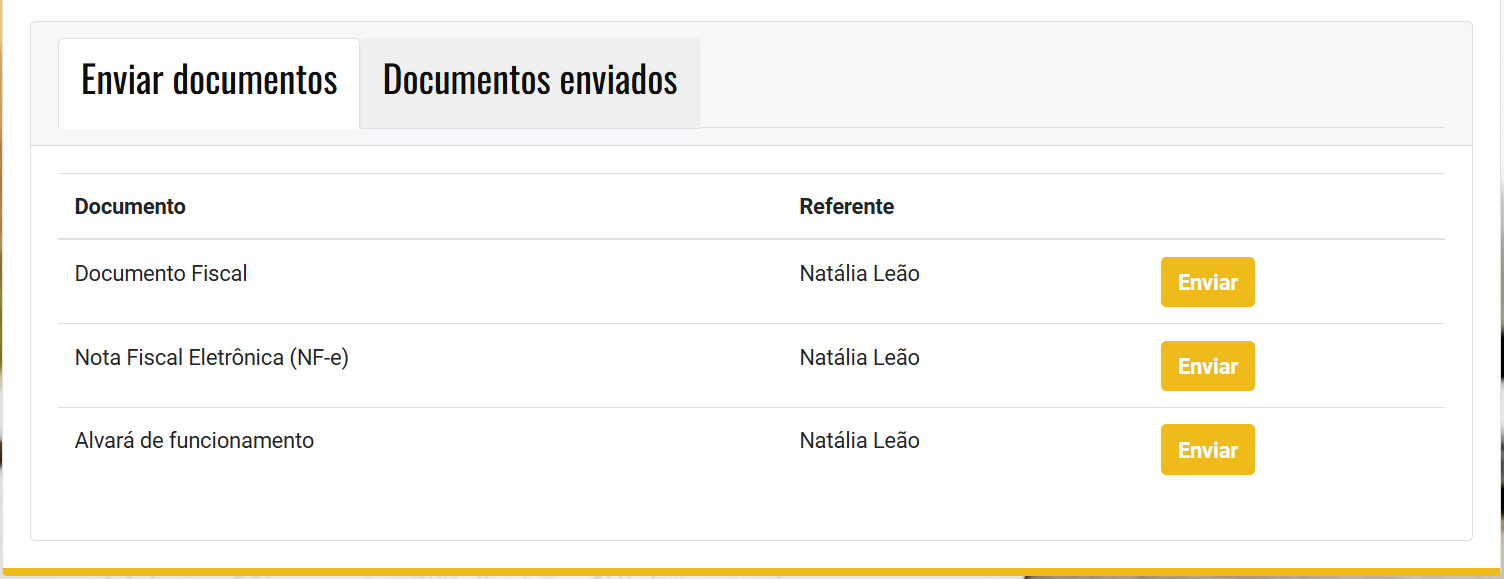
Muitas vezes é necessário enviar documentos para verificação fiscal e financeira da empresa e aprovação de contrato.
Clique em "Enviar documentos" no menu suspenso, para visualizar os documentos necessários e pendentes de envio, conforme a figura abaixo.
[](https://help.mercadorental.com.br/uploads/images/gallery/2024-11/capture-241101-132910.png)
Clique em "Enviar" no tipo de documento que deseja enviar.
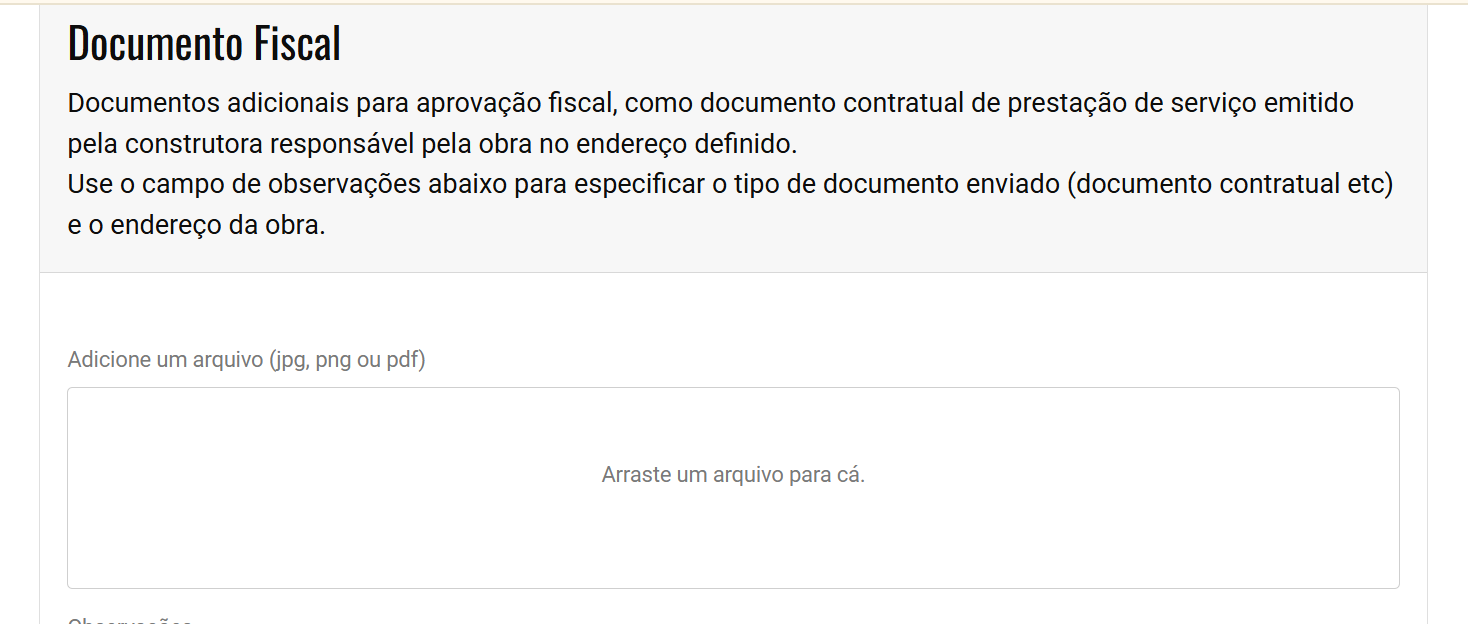
Aqui você encontra os tipos de arquivos suportados. Clique no campo para realizar o upload do documento.
[](https://help.mercadorental.com.br/uploads/images/gallery/2024-11/capture-241101-133007.png)
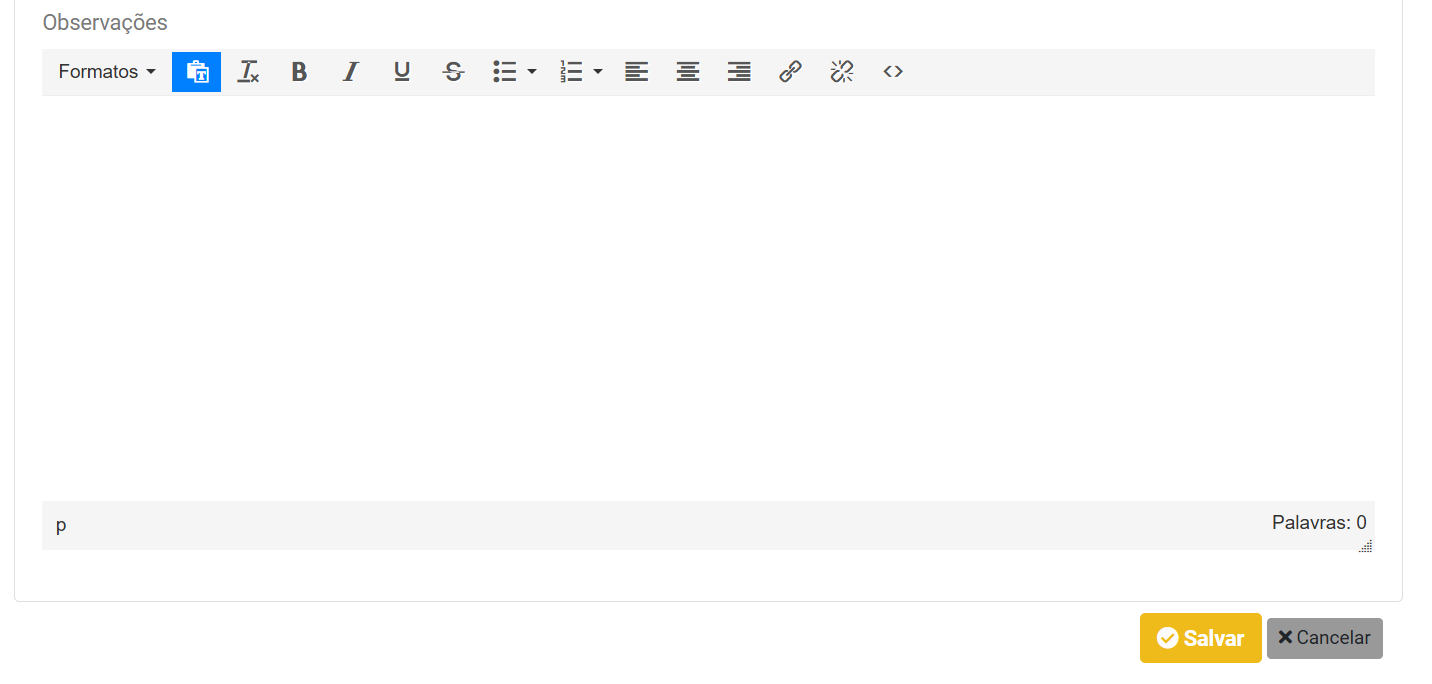
Você também pode adicionar obserações sobre o documento no espaço destinado abaixo.
[](https://help.mercadorental.com.br/uploads/images/gallery/2024-11/capture-241101-133023.png)
Para finalizar o envio, clique em "Salvar".
 3. Insira suas informações: Preencha o formulário conforme os dados solicitados. Ao final do formulário, selecione pra quem você deseja alugar e clique em "Enviar"